- pourya
- افزایش سرعت ویندوز, کند شدن ویندوز, ویندوز
- 0 نظر
- 43 بازدید
کند شدن ویندوز یکی از رایجترین مشکلات کاربران کامپیوتر است. فرقی نمیکند از ویندوز 10 استفاده کنید یا ویندوز 11؛ بعد از مدتی سیستم شروع میکند به کند شدن، دیر بالا آمدن، هنگ کردن یا حتی باز کردن دیرهنگام برنامهها. خبر خوب این است که در بسیاری از مواقع مشکل با چند تنظیم ساده حل میشود و نیازی به تعویض سیستم یا نصب ویندوز جدید نیست. در این مقاله، 15 روش کاملاً کاربردی و تستشده برای افزایش سرعت ویندوز را مرحلهبهمرحله آموزش میدهم. حتی اگر مبتدی باشید، تمام مراحل بسیار ساده و قابل انجام هستند.
چرا ویندوز کند میشود؟
قبل از شروع روشها، بهتر است بدانید چه چیزهایی باعث کند شدن سیستم میشود:
- تعداد زیاد برنامههای نصبشده
- اجرای خودکار برنامهها هنگام روشن شدن ویندوز
- پر بودن درایو C
- فایلهای موقت و اضافه
- وجود ویروس یا بدافزار
- آپدیت نبودن ویندوز یا درایورها
- هارد HDD قدیمی
- کم بودن رم (RAM)
- جلوههای گرافیکی فعال ویندوز
- دمای بالا و فشار زیاد روی سیستم
حالا به سراغ روشها میرویم.
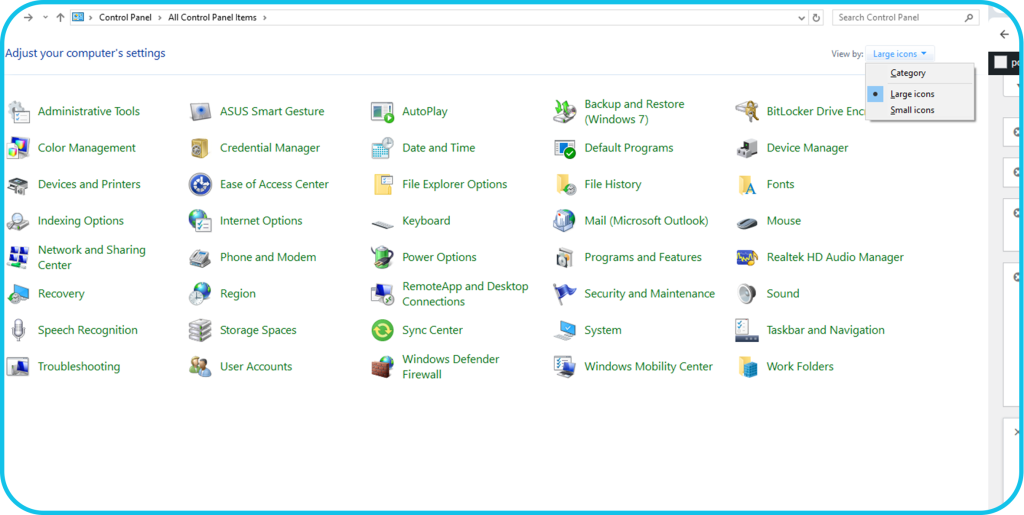
روش 1: حذف برنامههای غیرضروری (Uninstall Programs)
خیلی وقتها برنامههایی روی سیستم نصب هستند که اصلاً از آنها استفاده نمیکنید.
این برنامهها، هم فضا اشغال میکنند و هم باعث کند شدن ویندوز میشوند.
مراحل حذف:
- وارد Control Panel شوید
- گزینه Programs & Features را انتخاب کنید
- برنامههای غیرضروری را انتخاب کنید
- روی Uninstall بزنید
نکته مهم:
برنامههایی که از منبع نامعتبر نصب شدهاند را اول حذف کنید.
روش 2: غیرفعال کردن برنامههای Startup
بسیاری از برنامهها هنگام روشن شدن ویندوز به صورت خودکار اجرا میشوند و باعث میشوند سیستم دیر بالا بیاید.
برای غیرفعال کردن آنها:
- کلیدهای Ctrl + Shift + Esc را بزنید
- وارد تب Startup شوید
- برنامههای غیر ضروری را Disable کنید
پیشنهاد: فقط برنامههای شناختهشده مانند
Steam، Discord، Adobe، Telegram Desktop
و… را غیرفعال کنید.
روش 3: پاک کردن فایلهای موقت (Temp و %Temp%)
ویندوز و برنامهها همیشه فایلهایی موقت در حافظه ذخیره میکنند.
این فایلها بعد از مدتی باعث کندی کامپیوتر میشوند.
پاککردن آنها:
- کلیدهای Windows + R را بزنید
- بنویسید: temp
- همه فایلها را حذف کنید
- دوباره Windows + R
- اینبار بنویسید: %temp%
- باز هم تمام فایلها را پاک کنید
این کار میتواند سرعت ویندوز را به شکل محسوسی افزایش دهد.
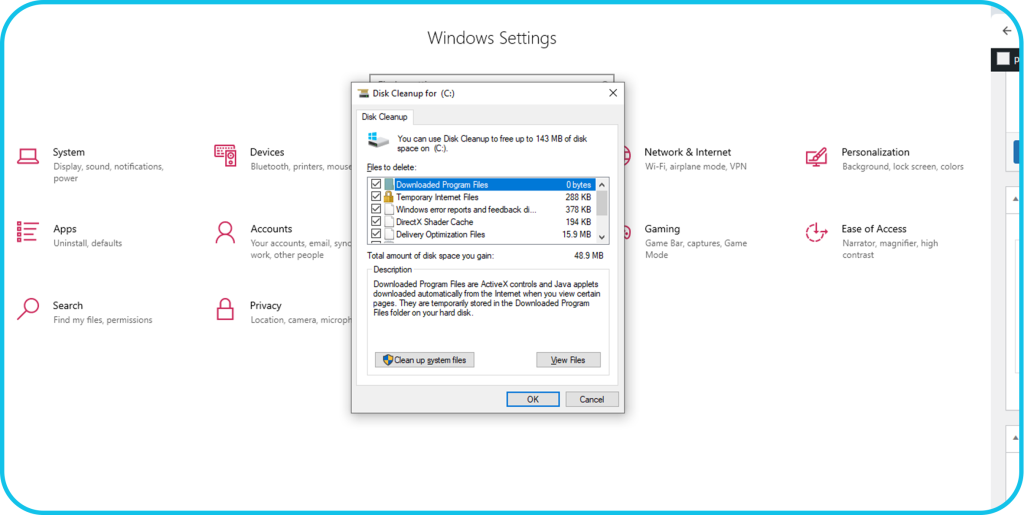
روش 4: استفاده از Disk Cleanup
Disk Cleanup یکی از ابزارهای داخلی ویندوز برای حذف فایلهای اضافی است.
مراحل:
- در Start جستجو کنید: Disk Cleanup
- درایو C را انتخاب کنید
- گزینههایی مثل:
- Temporary Files
- Recycle Bin
- Thumbnails
را تیک بزنید
- OK بزنید
برای پاکسازی کاملتر، روی Clean up system files کلیک کنید.
روش 5: خاموش کردن Program Effects (جلوههای گرافیکی ویندوز)
ویندوز برای نمایش انیمیشنها و زیبایی ظاهری از جلوههای گرافیکی استفاده میکند.
اگر سیستم شما ضعیف است، این موضوع سرعت را کاهش میدهد.
برای غیرفعال کردن:
- وارد Settings شوید
- روی System کلیک کنید
- گزینه Advanced system settings
- در بخش Performance روی Settings کلیک کنید
- حالت Adjust for best performance را فعال کنید
این کار بهطور قابل توجهی سرعت سیستم را بیشتر میکند.
روش 6: خالی کردن Recycle Bin
سطل زباله ویندوز (Recycle Bin) فایلهای حذفشده اخیر را ذخیره میکند.
اگر از آن خالی نشده باشد ممکن است چندین گیگابایت فضا اشغال کرده باشد.
فقط روی سطل زباله کلیک راست و گزینه Empty Recycle Bin را بزنید.
روش 7: آپدیت ویندوز
آپدیتها فقط برای امنیت نیستند؛
خیلی از آپدیتها سرعت و عملکرد سیستم را بهتر میکنند.
مسیر:
Settings → Windows Update → Check for updates
روش 8: آپدیت درایورها (Drivers)
درایورهای قدیمی مخصوصاً کارت گرافیک و وایفای باعث کندی سیستم میشوند.
پیشنهاد:
از ابزارهای رسمی مثل:
- Intel Driver Assistant
- AMD Adrenalin
- NVIDIA GeForce Experience
برای آپدیت درایور استفاده کنید.
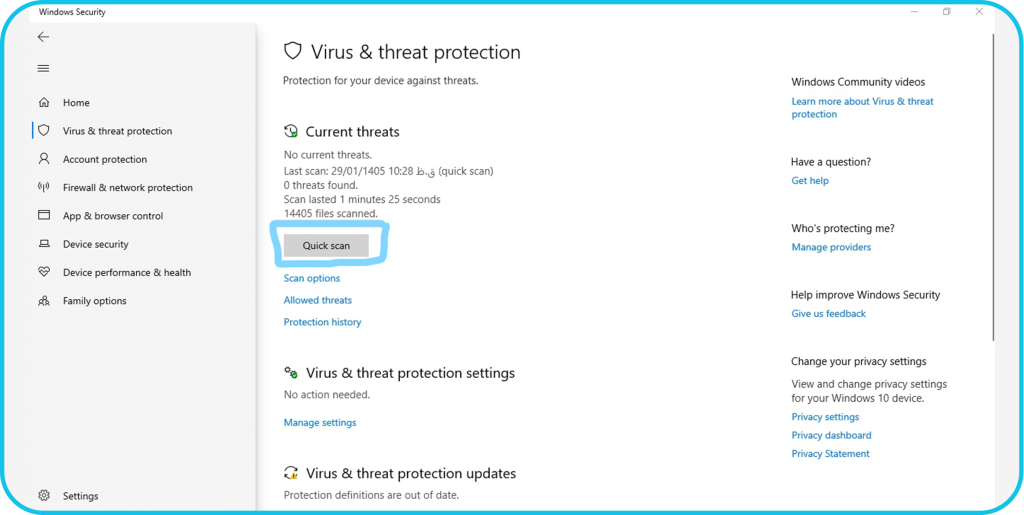
روش 9: اسکن سیستم برای ویروس و بدافزار
ویروسها یکی از مهمترین دلایل کند شدن ویندوز هستند.
از Windows Defender استفاده کنید:
- وارد Settings شوید
- Update & Security
- Windows Security
- Quick Scan
اگر میخواهید حرفهایتر باشید میتوانید از ابزارهای زیر استفاده کنید:
- Malwarebytes
- Kaspersky
- ESET
روش 10: غیر فعال کردن برنامههای پسزمینه (Background Apps)
بعضی برنامهها حتی زمانی که باز نیستند در پسزمینه کار میکنند.
مسیر:
Settings → Privacy → Background apps
برنامههایی که نمیخواهید همیشه فعال باشند را خاموش کنید.
روش 11: خالی کردن فضای درایو C
اگر فضای درایو C کمتر از 10 تا 20 گیگابایت شود، ویندوز کند میشود.
چند روش برای خالیکردن فضای C:
- انتقال فایلها به درایو D
- حذف برنامههای سنگین
- پاککردن فایلهای سیستم
- انتقال محل ذخیره فایلهای دانلود شده
روش 12: استفاده از ReadyBoost (برای سیستمهای رم پایین)
اگر رم کمی دارید و یک فلش USB پرسرعت دارید:
- فلش را وصل کنید
- کلیک راست → Properties
- تب ReadyBoost
- گزینه Use this device را انتخاب کنید
این گزینه روی ویندوزهای جدید بهتر شده اما در سیستمهای قوی تاثیر زیادی ندارد.
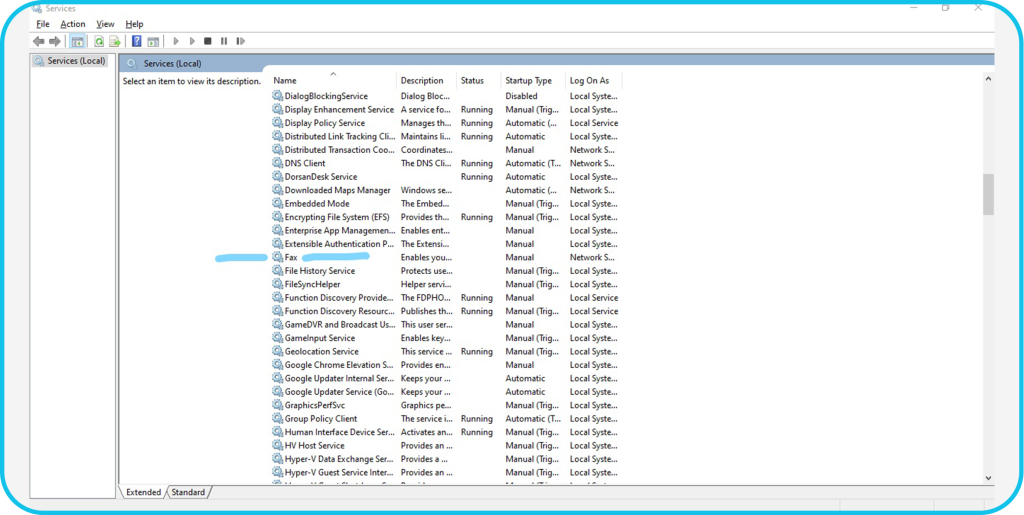
روش 13: غیرفعال کردن سرویسهای غیرضروری ویندوز (اختیاری)
برای کاربران کمی حرفهای:
- Windows + R
- تایپ کنید: services.msc
سرویسهایی مانند
Fax، Print Spooler (اگر پرینتر ندارید)، Remote Registry
میتوانند غیرفعال شوند.
روش 14: ارتقای هارد به SSD (بزرگترین تغییر سرعت)
اگر همچنان از هارد HDD استفاده میکنید،
ارتقا به SSD بزرگترین تغییر ممکن را ایجاد میکند.
تفاوت سرعت:
- ویندوز از 2 دقیقه → به 10 ثانیه بالا میآید
- برنامهها چند برابر سریعتر باز میشوند
- هنگ سیستم به شدت کاهش مییابد
اگر فقط یک کار برای افزایش سرعت انجام دهید، این را انجام دهید.
روش 15: افزایش رم (RAM)
اگر سیستم شما:
- کمتر از 4 گیگ رم دارد → حتماً ارتقا دهید
- 4 گیگ دارید → به 8 گیگ ارتقا دهید
- برای کارهای سنگین → 16 گیگ بهترین انتخاب است
رم کافی یعنی سرعت بیشتر، هنگ کمتر، و امکان اجرای چند برنامه همزمان.
جمعبندی
کند شدن ویندوز اتفاقی طبیعی است اما خوشبختانه بیشتر مشکلات بدون نیاز به تعویض کامپیوتر قابل حل هستند.
مهمترین کارهایی که بیشترین تاثیر را دارند:
- حذف برنامههای اضافی
- مدیریت برنامههای Startup
- پاک کردن فایلهای موقت
- Disk Cleanup
- اسکن ویروس
- کاهش جلوههای گرافیکی
- خالی نگهداشتن درایو C
- آپدیت ویندوز
- و در نهایت: تعویض هارد به SSD
اگر این 15 روش را انجام دهید، سرعت ویندوز شما بهطور چشمگیری افزایش پیدا میکند.
مقالات بیشتر:
- طراحی سایت با وردپرس بهتر است یا کدنویسی: چرا وردپرس انتخاب هوشمندانه شماست
- آموزش جامع رفع خطای 404 در وردپرس بدون از دست دادن سئو