- Asal Norozi
- White Screen of Death, WSOD وردپرس, خطای سفید شدن سایت, خطای صفحه سفید مرگ, دیباگ وردپرس, صفحه سفید وردپرس, عیبیابی وردپرس
- 0 نظر
- 45 بازدید
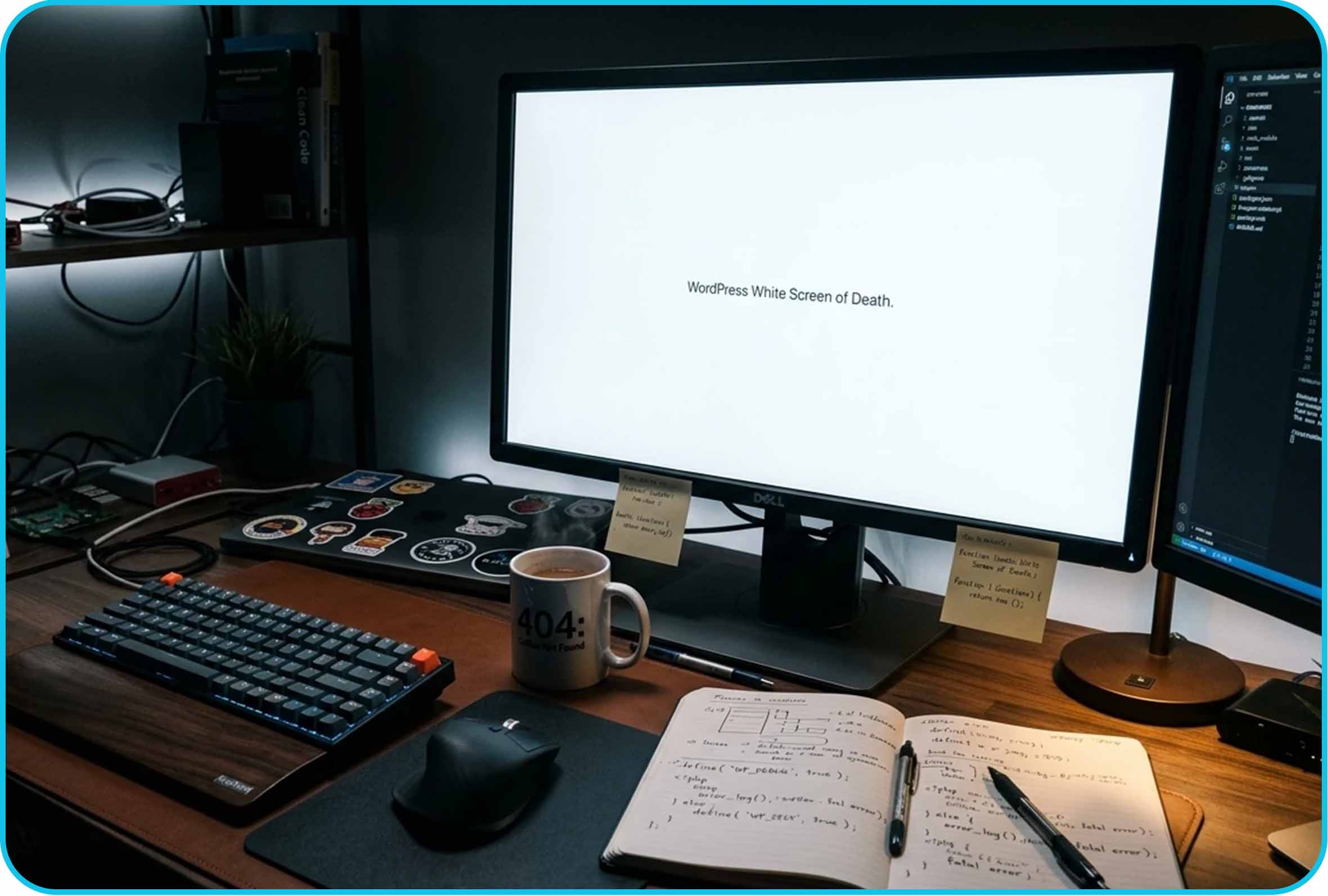
خطای صفحه سفید مرگ (White Screen of Death یا WSOD) یکی از کابوسهای مدیران وبسایتهای وردپرسی است. این خطا که با نمایش یک صفحه کاملاً سفید بدون هیچگونه پیام خطای مشخصی همراه است، میتواند دلایل مختلفی داشته باشد و دسترسی به بخش مدیریت و محتوای سایت را به طور کامل مختل کند. درک دلایل بروز این خطا و داشتن راهکارهای عملی برای رفع آن، امری ضروری برای حفظ سلامت و عملکرد وبسایت شماست. در این مقاله، به بررسی جامع علل، علائم و روشهای گامبهگام رفع خطای صفحه سفید وردپرس میپردازیم و تجربههای ارزشمند در این زمینه را با شما به اشتراک میگذاریم.
دلایل بروز خطای صفحه سفید وردپرس:
این خطا میتواند ناشی از عوامل متعددی باشد که در ادامه به مهمترین آنها اشاره میکنیم:
- کمبود حافظه PHP: وردپرس برای اجرای صحیح نیاز به حافظه کافی PHP دارد. اگر حافظه اختصاص داده شده کافی نباشد، اسکریپتها نمیتوانند کامل اجرا شوند و منجر به این خطا میشوند.
- تداخل افزونهها (Plugins): یکی از شایعترین دلایل WSOD، تداخل بین افزونهها یا ناسازگاری یک افزونه با نسخه وردپرس یا قالب سایت است.
- خطای قالب (Theme): مشابه افزونهها، قالب سایت نیز میتواند حاوی کدهای مخرب یا ناسازگار باشد که باعث بروز این خطا گردد.
- کدنویسی اشتباه: اعمال تغییرات نادرست در فایلهای قالب (مانند functions.php) یا افزودن کدهای سفارشی اشتباه، مستقیماً میتواند باعث ایجاد صفحه سفید شود.
- مشکلات کش: گاهی اوقات مشکل از خود کش مرورگر یا کش سمت سرور است که اطلاعات قدیمی یا خراب را نمایش میدهد.
- خرابی فایلهای اصلی وردپرس: بهروزرسانی ناقص یا حذف تصادفی فایلهای هسته وردپرس نیز میتواند عامل این خطا باشد.
- تنظیمات هاست: پیکربندی نادرست سرور یا محدودیتهای اعمال شده توسط هاستینگ نیز ممکن است در بروز این مشکل نقش داشته باشد.
راهحلهای مرحلهبهمرحله برای رفع خطای صفحه سفید:
در این بخش، شما را با مراحل عملی برای تشخیص و رفع خطای صفحه سفید وردپرس همراهی میکنیم:
فعالسازی حالت Debug وردپرس:
اولین قدم برای درک بهتر خطا، فعال کردن حالت اشکالزدایی وردپرس است. این کار به شما امکان میدهد تا پیامهای خطای دقیقتری را در فایل debug.log مشاهده کنید. برای این منظور، فایل wp-config.php را در ریشه وردپرس خود پیدا کرده و خطوط زیر را به آن اضافه کنید:
php
define( ‘WP_DEBUG’, true );
define( ‘WP_DEBUG_LOG’, true );
define( ‘WP_DEBUG_DISPLAY’, false );
@ini_set( ‘display_errors’, 0 );
پس از فعالسازی، سعی کنید دوباره به سایت خود دسترسی پیدا کنید و فایل wp-content/debug.log را برای مشاهده جزئیات خطا بررسی نمایید.
افزایش حافظه PHP:
اگر خطای PHP Fatal error: Allowed memory size of X bytes exhausted را مشاهده کردید، نیاز به افزایش حافظه PHP دارید. این کار را میتوانید از چند طریق انجام دهید:
- ویرایش wp-config.php: خط زیر را به فایل wp-config.php اضافه کنید:
php
define(‘WP_MEMORY_LIMIT’, ‘256M’);
- ویرایش .htaccess (در صورت فعال بودن): خط زیر را به فایل .htaccess خود اضافه کنید:
apache
php_value memory_limit 256M
- تماس با پشتیبانی هاست: اگر روشهای بالا جواب نداد، از پشتیبانی هاست خود بخواهید تا این مقدار را برای شما افزایش دهند.
غیرفعال کردن تمام افزونهها:
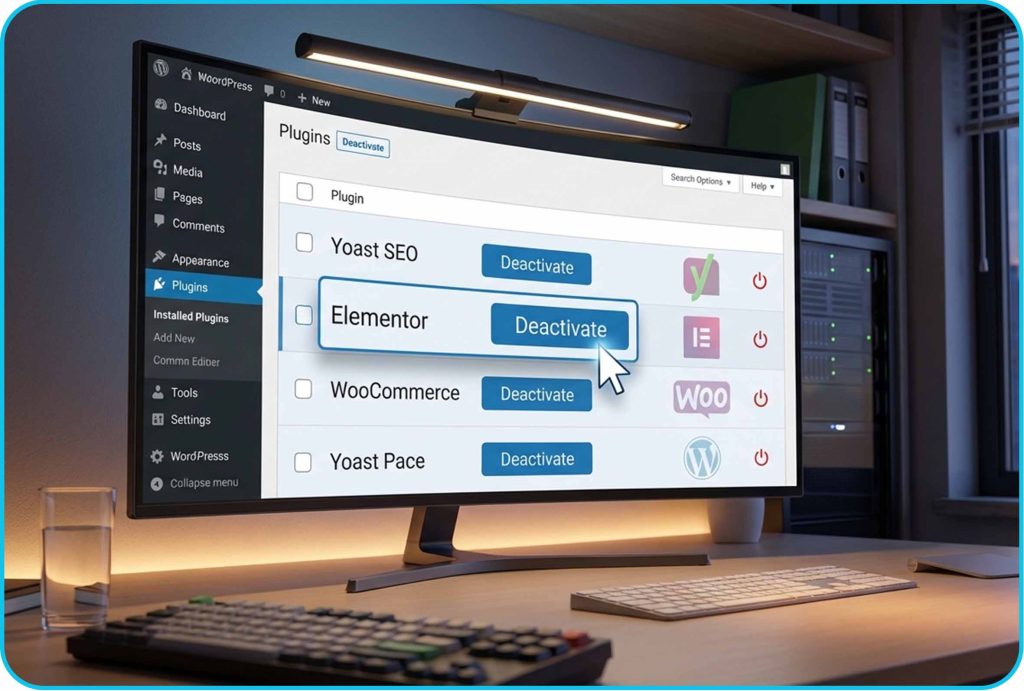
تداخل افزونهها یکی از رایجترین علل WSOD است. برای بررسی این موضوع، تمام افزونهها را غیرفعال کنید:
- از طریق پنل مدیریت: اگر به پیشخوان وردپرس دسترسی دارید، به بخش “افزونهها” > “افزونههای نصبشده” بروید، تمام افزونهها را انتخاب کرده و از منوی کشویی “عملیات دستهای” گزینه “غیرفعال کردن” را انتخاب کنید.
- از طریق FTP یا مدیریت فایل هاست: اگر به پیشخوان دسترسی ندارید، از طریق FTP یا File Manager هاست خود به پوشه wp-content رفته و نام پوشه plugins را به plugins_old تغییر دهید. این کار باعث غیرفعال شدن تمام افزونهها میشود.
سپس، سایت خود را مجدداً بررسی کنید. اگر صفحه سفید رفع شد، افزونهها را یکییکی فعال کنید تا افزونه مشکلساز را شناسایی نمایید.
تغییر قالب فعال:
مانند افزونهها، قالب نیز میتواند باعث بروز خطا شود. برای بررسی این موضوع، قالب سایت را به یک قالب پیشفرض وردپرس (مانند Twenty Twenty-One) تغییر دهید:
- از طریق پنل مدیریت: به بخش “نمایش” > “پوستهها” بروید و یک قالب پیشفرض را فعال کنید.
- از طریق FTP یا مدیریت فایل هاست: به پوشه wp-content/themes بروید و نام پوشه قالب فعال فعلی خود را به چیزی مانند yourtheme_old تغییر دهید. وردپرس به طور خودکار به یک قالب پیشفرض برمیگردد.
بررسی خطاهای قالب:
اگر پس از غیرفعال کردن افزونهها و تغییر قالب، همچنان با صفحه سفید مواجه هستید، ممکن است مشکل از کدهای سفارشی در فایلهای قالب شما باشد. به خصوص فایل functions.php را بررسی کنید و آخرین تغییراتی که در آن اعمال کردهاید را به حالت اول بازگردانید.
بازیابی فایلهای اصلی وردپرس:
اگر فایلهای اصلی وردپرس آسیب دیده باشند، تنها راه حل، جایگزینی آنهاست. آخرین نسخه وردپرس را از سایت رسمی دانلود کرده و سپس فایلها و پوشههای آن را (به جز پوشه wp-content و فایل wp-config.php) را از طریق FTP یا مدیریت فایل هاست، جایگزین فایلهای موجود در سایت خود کنید.
بررسی مشکلات کش:
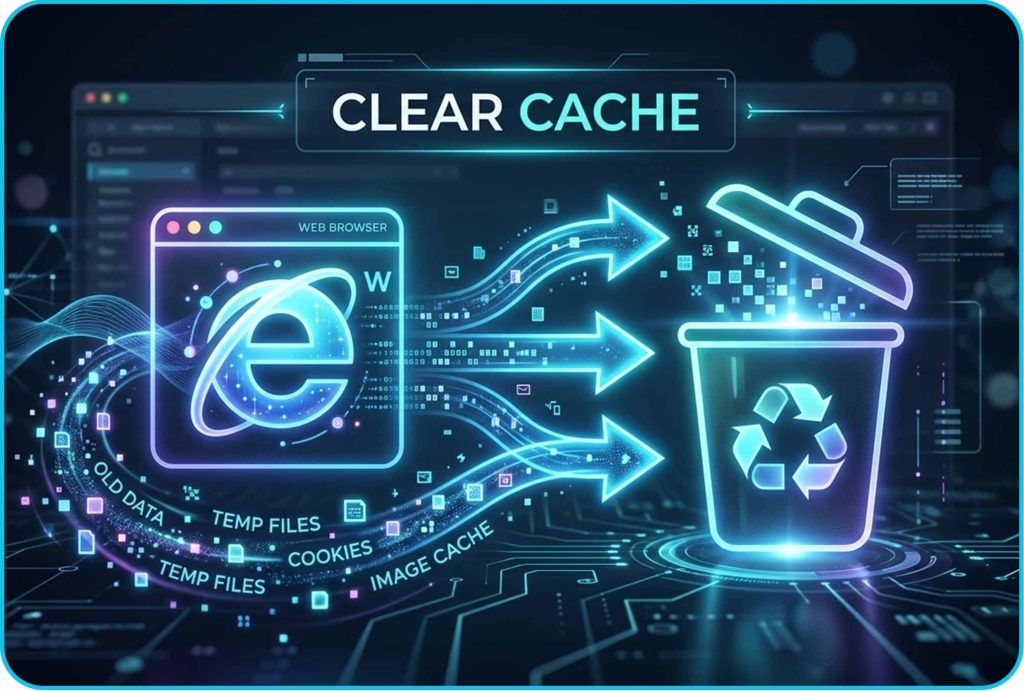
کش مرورگر و کش سمت سرور (که توسط افزونههای کش یا خود هاست ایجاد میشود) گاهی اوقات باعث نمایش اطلاعات قدیمی یا خراب میشود. تمام کشها را پاک کنید:
- کش مرورگر خود را پاک کنید.
- اگر از افزونه کش وردپرس استفاده میکنید، کش آن را پاک کنید.
- اگر هاستینگ شما قابلیت کش سمت سرور دارد، از طریق پنل هاست آن را پاک کنید.
تغییر نسخه PHP:
گاهی اوقات ناسازگاری بین وردپرس، افزونهها یا قالب با نسخه PHP مورد استفاده سرور رخ میدهد. از طریق کنترل پنل هاست خود، نسخه PHP را به یک نسخه پایدار و سازگار (معمولاً نسخه 7.4 یا 8.0) تغییر دهید و سایت را بررسی کنید.
بررسی خطاهای سرور:
اگر هیچکدام از مراحل بالا مشکل را حل نکرد، ممکن است مشکل از سمت سرور هاستینگ شما باشد. در این صورت، با پشتیبانی فنی هاست خود تماس بگیرید و از آنها بخواهید لاگهای سرور (error logs) را بررسی کنند تا دلیل دقیق خطا مشخص شود. تیم پیپام در بسیاری از موارد با بررسی دقیق لاگهای سرور و تعامل با تیم پشتیبانی هاست، توانسته است ریشهیابی مشکلات پیچیده و حل خطای صفحه سفید را با موفقیت انجام دهد.
بازیابی از نسخه پشتیبان (Backup):
اگر تمام راههای بالا را امتحان کردید و موفق به رفع خطا نشدید، آخرین راهحل، بازگرداندن سایت به آخرین نسخه پشتیبان سالم است. اگر به طور منظم از سایت خود بکاپ تهیه میکنید، این روش میتواند سریعترین راه برای بازگرداندن سایت به حالت عملیاتی باشد.
جلوگیری از تکرار خطای صفحه سفید:
برای اطمینان از عدم بروز مجدد این خطا، اقدامات زیر را به صورت مداوم انجام دهید:
- تهیه منظم نسخه پشتیبان: همیشه از سایت خود یک نسخه پشتیبان کامل و بهروز تهیه کنید.
- استفاده از منابع معتبر: فقط از قالبها و افزونههای معتبر و از منابع شناختهشده استفاده کنید.
- مدیریت منظم بهروزرسانیها: وردپرس، قالبها و افزونههای خود را به محض انتشار نسخههای جدید و پایدار، بهروزرسانی کنید. قبل از بهروزرسانیهای مهم، حتماً از سایت خود بکاپ تهیه کنید.
- داشتن حافظه PHP کافی: اطمینان حاصل کنید که هاست شما حافظه PHP کافی را در اختیار سایت وردپرسی شما قرار میدهد.
- استفاده از افزونههای بهینهسازی و کش معتبر: افزونههای کش با کیفیت میتوانند به بهبود عملکرد و جلوگیری از برخی خطاها کمک کنند.
نتیجهگیری:
خطای صفحه سفید وردپرس میتواند نگرانکننده باشد، اما با دانش کافی و دنبال کردن مراحل صحیح، قابل رفع است. درک دلایل بروز خطا، از جمله مشکلات حافظه PHP، تداخل افزونهها و قالب، و همچنین اجرای راهحلهای گامبهگام مانند فعالسازی Debug، افزایش حافظه PHP، بررسی افزونهها و قالبها، و در نهایت بازیابی از بکاپ، به شما کمک میکند تا سایت خود را به سرعت به حالت عادی بازگردانید.
آیا سایت وردپرسی شما با خطای صفحه سفید مواجه شده و نیاز به کمک تخصصی دارید؟ تیم پیپام با تجربه گسترده در رفع مشکلات وردپرس، آماده ارائه راهحلهای جامع و تضمینشده به شماست. برای مشاوره و دریافت خدمات تخصصی، همین امروز با ما تماس بگیرید!
مقالات مرتبط:
- رفع ارور 504 Gateway Timeout؛ چرا سرور به درخواستهای سایت شما پاسخ نمیدهد؟
- رفع مشکل Crawl Error در سرچ کنسول: چرا خزندههای گوگل به برخی صفحات سایت شما دسترسی ندارند؟
بیشتر بخوانید:
- گوگل سرچ کنسول چیست؟ چرا هر صاحب کسبوکاری باید روزی یکبار آن را چک کند؟
- طراحی سایت بدون سئو؛ سرمایهگذاری هوشمندانه یا نیمهتمام؟