- pardis
- DNS Server Not Responding, اینترنت وصل است ولی کار نمیکند, باز نشدن سایتها, تغییر DNS گوگل, حل مشکل DNS, رفع ارور DNS, رفع مشکل شبکه ویندوز, مشکلات اینترنت
- 0 نظر
- 35 بازدید
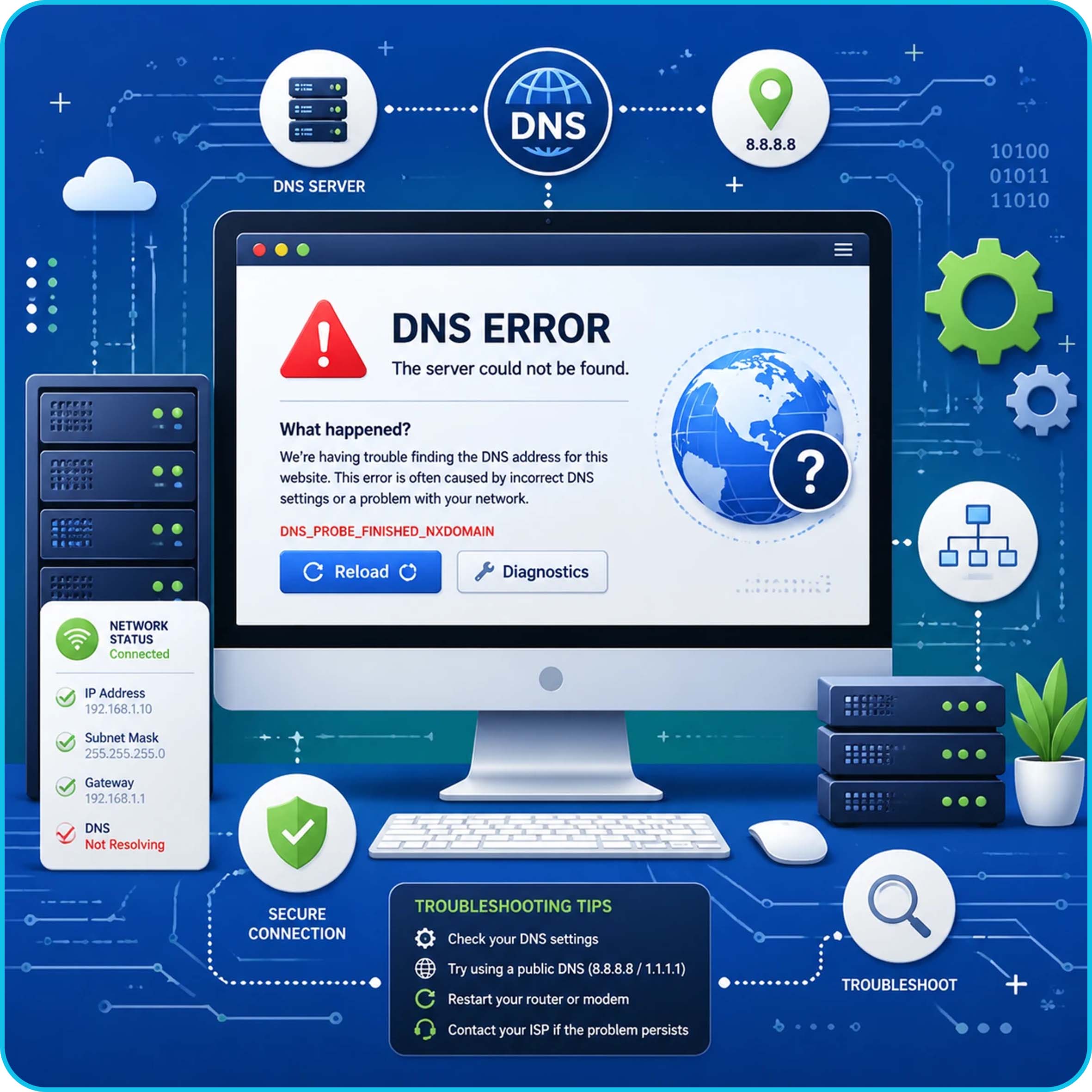
اهی اوقات با اینکه اینترنت شما وصل است، هیچ سایتی باز نمیشود و با خطاهایی مثل:
DNS Server Not RespondingDNS Probe Finished No InternetDNS Address Could Not Be Found
روبرو میشوید.
این مشکل معمولاً مربوط به تنظیمات DNS است و در بیشتر مواقع خیلی راحت و بدون نیاز به تعمیرکار قابل حل است.
در این مقاله یاد میگیرید:
- DNS چیست
- چرا این خطا اتفاق میافتد
- چگونه در کمتر از ۵ دقیقه آن را برطرف کنیم
DNS چیست و چرا باعث باز نشدن سایتها میشود؟
DNS مخفف Domain Name System است.
کار DNS این است که آدرس سایتها (مثل google.com) را به آدرس عددی سرور تبدیل کند.
اگر DNS درست کار نکند:
- اینترنت وصل است ✅
- ولی سایتها باز نمیشوند ❌
روشهای قطعی رفع ارور DNS در ویندوز
✅ روش اول: ریست کردن مودم و سیستم (سادهترین راه)
قبل از هر کاری:
- مودم را خاموش کنید.
- 2 تا 3 دقیقه صبر کنید.
- دوباره روشن کنید.
- سیستم را ریستارت کنید.
در بسیاری از مواقع مشکل همینجا حل میشود.
✅ روش دوم: استفاده از Command Prompt (روش حرفهای و سریع)
این روش در 80٪ مواقع مشکل را حل میکند.
مراحل انجام کار:
- در منوی استارت بنویسید:
cmd - روی Run as administrator کلیک کنید.
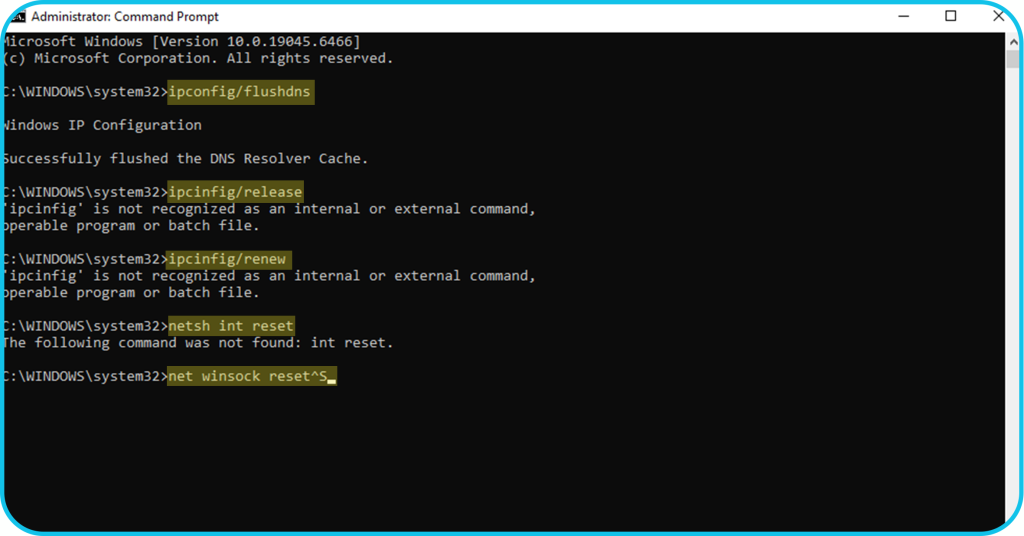
- دستورات زیر را یکی یکی وارد کنید و Enter بزنید:
ipconfig /flushdns
ipconfig /release
ipconfig /renew
netsh int ip reset
netsh winsock reset
بعد از انجام این مراحل، سیستم را ریستارت کنید.
✅ روش سوم: تغییر DNS به گوگل (پیشنهادی)
گاهی DNS شرکت ارائهدهنده اینترنت دچار اختلال است.
بهترین راه، استفاده از DNS گوگل است.
مراحل:
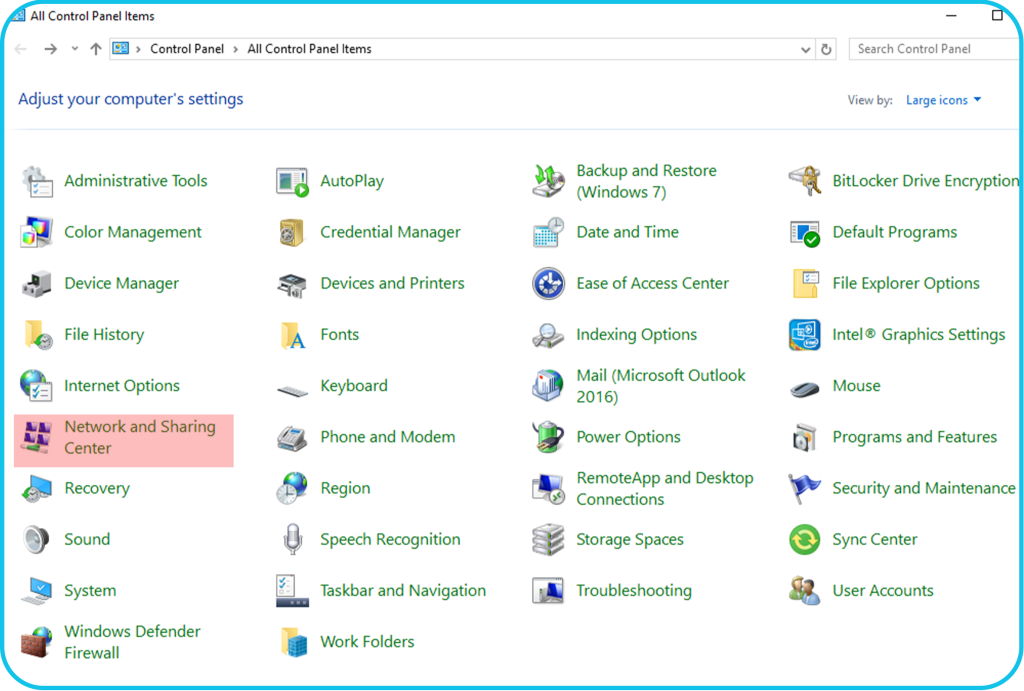
- وارد Control Panel شوید.
- وارد Network and Sharing Center شوید.
- روی اتصال اینترنت خود کلیک کنید.
- گزینه Properties را بزنید.
- روی Internet Protocol Version 4 (TCP/IPv4) دوبار کلیک کنید.
- گزینه “Use the following DNS server addresses” را انتخاب کنید.
مقادیر زیر را وارد کنید:
Preferred DNS: 8.8.8.8
Alternate DNS: 8.8.4.4
OK را بزنید و سیستم را ریستارت کنید.
✅ در بیشتر موارد مشکل کاملاً حل میشود.
اگر نمیدانید DNS دقیقاً چیست
اگر دوست دارید بدانید DNS چی هست و چرا اصلاً باعث باز نشدن سایتها میشود، یک مقاله کامل و ساده درباره این موضوع آماده کردهایم:
DNS چیست و چگونه کار میکند؟ (توضیح ساده برای همه)
بعد از خواندن این توضیح میتوانید راحتتر بفهمید چرا این خطاها پیش میآید و چطور سریع برطرفشان کنید.
✅ روش چهارم: بررسی آنتیویروس یا فایروال
گاهی:
- آنتیویروس
- فایروال ویندوز
- یا VPN
باعث اختلال در DNS میشوند.
برای تست:
- VPN را خاموش کنید.
- موقتاً آنتیویروس را غیرفعال کنید.
- دوباره سایتها را امتحان کنید.
✅ روش پنجم: آپدیت درایور کارت شبکه
- روی This PC راستکلیک کنید.
- Manage → Device Manager
- Network Adapters
- روی کارت شبکه راستکلیک → Update Driver
چرا ارور DNS ایجاد میشود؟
مهمترین دلایل:
- اختلال DNS شرکت اینترنتی
- کش خراب DNS در ویندوز
- تنظیمات اشتباه شبکه
- ویروس یا بدافزار
- قطع و وصل شدن مودم
- مشکل در کارت شبکه
چه زمانی مشکل از شرکت اینترنت است؟
اگر:
- در موبایل هم همین مشکل را دارید
- چند دستگاه در خانه سایت باز نمیکنند
- مودم مرتب قطع و وصل میشود
احتمالاً مشکل از ISP شماست و باید با پشتیبانی تماس بگیرید.
جمعبندی؛ سریعترین روش رفع ارور DNS چیست؟
اگر بخواهیم سریعترین ترتیب تست را بگوییم:
- مودم را ریست کنید
- دستورات CMD را اجرا کنید
- DNS را روی 8.8.8.8 بگذارید
در 90٪ موارد مشکل همینجا حل میشود ✅

🔵 ارتباط این مشکل با سرعت و عملکرد سایتها
گاهی کاربران تصور میکنند سایت مشکل دارد، در حالی که ایراد از DNS سیستم آنهاست. از طرف دیگر، سرعت بارگذاری سایت هم به تنظیمات صحیح سرور، DNS و بهینهسازی سایت وابسته است.
اگر شما صاحب یک سایت یا کسبوکار آنلاین هستید، اختلالهایی مثل DNS میتواند باعث شود کاربران نتوانند سایت شما را باز کنند یا تصور کنند مشکل از وبسایت است. استفاده از تنظیمات درست DNS، میزبانی مناسب و طراحی استاندارد، باعث میشود سایت سریعتر، پایدارتر و قابل اعتمادتر باشد. در پیپام، تمام پروژهها با رعایت همین اصول طراحی و پیادهسازی میشوند تا کاربران همیشه بهترین تجربه را داشته باشند.