- pardis
- DNS گوگل, آموزش شبکه, اینترنت وصل است ولی کار نمیکند, تغییر DNS, تغییر DNS ویندوز
- 0 نظر
- 24 بازدید
در این روش، DNS اینترنت را از حالت پیشفرض شرکت ارائهدهنده اینترنت خارج کرده و روی DNS گوگل میگذاریم. این کار معمولاً باعث رفع خطاهایی مثل:
- DNS Server Not Responding
- DNS Probe Finished No Internet
- DNS Address Could Not Be Found
میشود.
بیایید با هم مرحلهبهمرحله انجام دهیم.
مرحله ۱: ورود به Control Panel
روش اول (سادهترین)
- روی دکمه Start کلیک کنید.
- تایپ کنید Control Panel
- از نتایج، گزینه Control Panel را باز کنید.
روش دوم (اگر پیدایش نکردید)
کلیدهای زیر را همزمان بزنید:
Win + R
در پنجره Run بنویسید:
control
Enter بزنید.
مرحله ۲: رفتن به تنظیمات شبکه
بعد از باز شدن کنترل پنل:
- روی Network and Internet کلیک کنید.
- سپس روی Network and Sharing Center کلیک کنید.
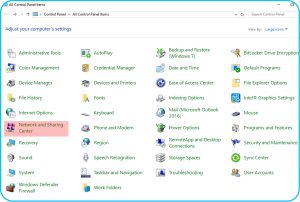
نکته مهم:
اگر چنین گزینههایی نمیبینید، بالای صفحه بخش View by را روی Large icons بگذارید.
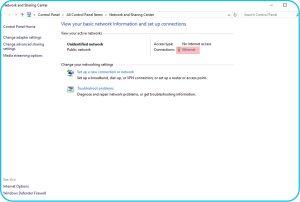
مرحله ۳: انتخاب اتصال اینترنت (Wi-Fi یا LAN)
در صفحه Network and Sharing Center یک بخش وجود دارد که مینویسد:
Connections: Wi-Fi
یا
Connections: Ethernet
(بستگی دارد با وایفای وصل هستید یا کابل)
روی همان Wi-Fi یا Ethernet کلیک کنید.
یک پنجره جدید باز میشود.
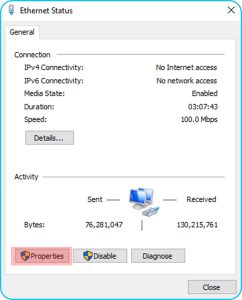
مرحله ۴: باز کردن تنظیمات کارت شبکه
در این پنجره روی دکمه:
Properties
کلیک کنید.
اگر ویندوز پیام Administrator داد، گزینه Yes را بزنید.
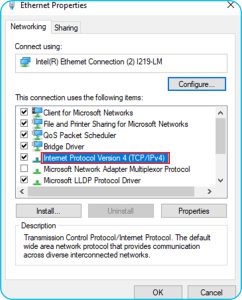
مرحله ۵: رفتن به تنظیمات IPv4
در لیست وسط صفحه، کمی اسکرول کنید تا به گزینه زیر برسید:
Internet Protocol Version 4 (TCP/IPv4)
روی آن دوبار کلیک کنید.
(یا ابتدا انتخابش کنید و سپس روی Properties بزنید.)
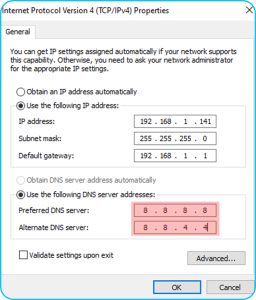
مرحله ۶: وارد کردن DNS گوگل
الان وارد صفحه تنظیمات آدرس آیپی شدهاید.
دو بخش میبینید:
- Obtain an IP address automatically
- Obtain DNS server address automatically
- Use the following DNS server addresses
شما باید گزینه دوم را تغییر دهید.
یعنی:
گزینه Use the following DNS server addresses را فعال کنید.
حالا این دو مقدار را دقیق وارد کنید:
Preferred DNS server: 8.8.8.8
Alternate DNS server: 8.8.4.4
✔️ اینها DNS اصلی و ثانویه گوگل هستند.
مرحله ۷: ذخیره تنظیمات
بعد از وارد کردن DNSها:
۱. روی OK کلیک کنید
۲. صفحه قبلی را هم OK یا Close کنید
۳. همه پنجرهها را ببندید
مرحله ۸: ریستارت سیستم (بسیار مهم)
برای اینکه تنظیمات کاملاً اعمال شوند:
✔️ کامپیوتر خود را یک بار Restart کنید.
بدون ریستارت، بعضی سیستمها هنوز از DNS قبلی استفاده میکنند.
مرحله ۹: تست اینترنت
بعد از بالا آمدن ویندوز:
- یک سایت مثل google.com را باز کنید
- اگر سریع لود شد یعنی مشکل حل شده
- اگر هنوز مشکل دارید، میتوانید Flush DNS انجام دهید یا مراحل دیگر مثل Reset Network را هم تست کنید (اگر خواستی، آموزششان را هم میدهم)
نکته مهم درباره DNS گوگل
مزایای استفاده از DNS گوگل:
- پایداری خیلی بیشتر از DNS شرکت اینترنت
- رفع بسیاری از خطاهای DNS
- باز شدن سریعتر سایتها
- حل اختلالات نامسرور داخلی ISPها