- pardis
- Flush DNS, Reset Network, آموزش Flush DNS, رفع مشکل اینترنت ویندوز, ریست شبکه ویندوز
- 0 نظر
- 11 بازدید
گاهی بعد از تغییر DNS به گوگل (8.8.8.8 و 8.8.4.4)، باز هم سایتها لود نمیشوند یا با خطاهایی مانند:
- DNS Server Not Responding
- DNS Probe Finished No Internet
- DNS Address Could Not Be Found
- اینترنت وصل است ولی کار نمیکند
روبهرو میشوید.
این مشکل معمولاً به دلیل کش DNS خراب، تنظیمات اشتباه شبکه یا تداخل نرمافزاری رخ میدهد.
در این مقاله دو روش اصلی و کاربردی را بررسی میکنیم که در بیشتر مواقع مشکل را کاملاً حل میکنند:
- Flush DNS (پاکسازی کش DNS ویندوز)
- Reset Network (ریست کامل تنظیمات شبکه)
هر دو روش بسیار ساده هستند و قدمبهقدم توضیح داده شدهاند.
Flush DNS چیست و چرا مهم است؟
DNS Cache مجموعهای از آدرسهای ذخیرهشده روی ویندوز است. اگر این اطلاعات قدیمی یا خراب شوند، ویندوز شما نمیتواند دامنهها را درست ترجمه کند و سایتها باز نمیشوند.
Flush DNS یعنی:
- پاک کردن تمام این دادهها
- و مجبور کردن ویندوز به دریافت اطلاعات جدید و صحیح
این روش یکی از سریعترین و مؤثرترین راهها برای رفع مشکلات DNS است.
روش اول: Flush DNS در ویندوز 10 و ویندوز 11 (کاملاً ساده و مطمئن)
مرحله ۱: اجرای CMD بهصورت Administrator
- روی دکمه Start کلیک کنید.
- عبارت cmd را تایپ کنید.
- روی Command Prompt راستکلیک کنید.
- گزینه Run as administrator را انتخاب کنید.
- اگر پیام هشدار آمد، روی Yes کلیک کنید.
مرحله ۲: وارد کردن دستور Flush DNS
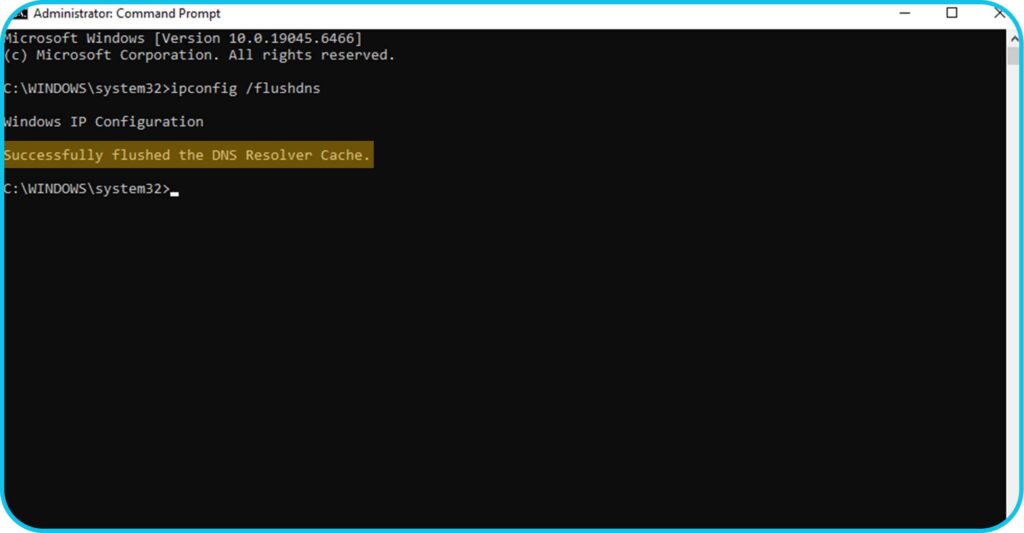
در پنجره CMD دستور زیر را دقیقاً وارد کنید و Enter بزنید:
ipconfig /flushdns
اگر عملیات موفق باشد، پیام زیر نشان داده میشود:
Successfully flushed the DNS Resolver Cache.
✔️ یعنی کش DNS پاک شده و ویندوز اطلاعات جدید را جایگزین میکند.
مرحله ۳: تست اتصال
- مرورگر را ببندید و دوباره باز کنید.
- یک سایت مثل google.com را تست کنید.
اگر مشکل برطرف شد، نیازی به مراحل بعدی نیست.
روش دوم: Reset Network (ریست کامل تنظیمات شبکه)
اگر مشکل DNS پیچیدهتر باشد، بهترین راهحل بازگرداندن تنظیمات شبکه ویندوز به حالت اولیه است.
⚠️ نکته بسیار مهم
با Reset Network موارد زیر حذف میشوند:
- همه شبکههای Wi‑Fi ذخیرهشده
- تنظیمات DNS دستی
- تنظیمات پروکسی
- تنظیمات VPN
- تنظیمات کارت شبکه
اما این کار بسیار مؤثر است و بسیاری از مشکلات ریشهای اینترنت را رفع میکند.
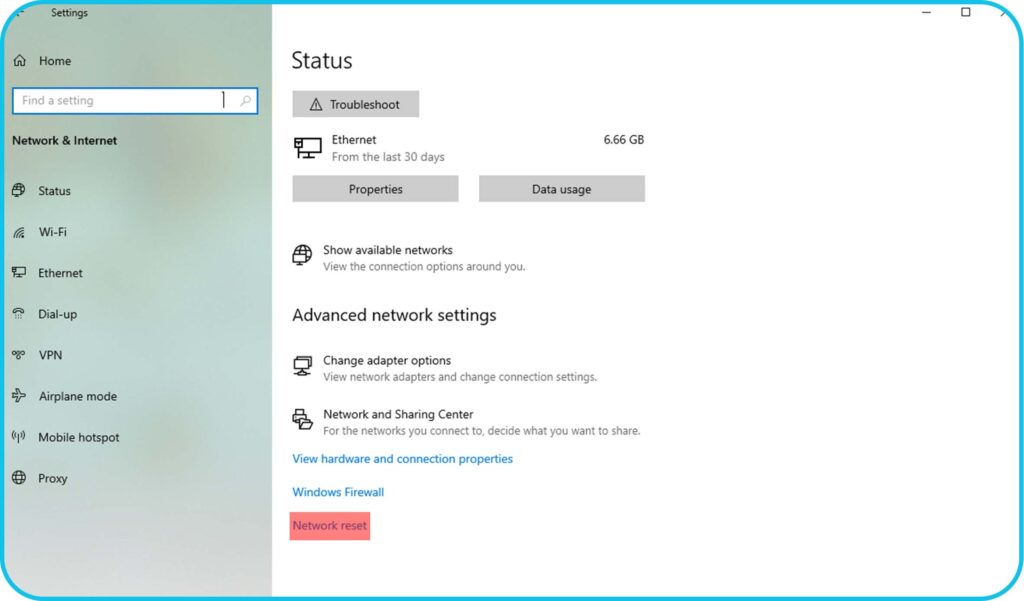
مراحل Reset Network در ویندوز 10 و 11
- دکمه Start را بزنید.
- وارد Settings شوید.
- به بخش Network & Internet بروید.
- تا پایین صفحه اسکرول کنید.
- روی Network reset کلیک کنید.
- دکمه Reset now را بزنید.
- پیام هشدار را تأیید کنید.
ویندوز بعد از چند لحظه بهطور خودکار Restart میشود.
مرحله بعد از ریست شبکه
پس از روشن شدن سیستم:
- دوباره به Wi‑Fi یا کابل LAN وصل شوید.
- در صورت نیاز، دوباره DNS گوگل را وارد کنید.
- اتصال اینترنت را تست کنید.
در ۸۰٪ مواقع، مشکل DNS در همین مرحله کاملاً حل میشود.
اگر هنوز مشکل دارید، چه کار کنید؟
اگر با وجود:
- تغییر DNS
- Flush DNS
- Reset Network
هنوز اینترنت کار نمیکند، احتمالاً مشکل از موارد زیر است:
- اختلال در سرویسدهنده اینترنت (ISP)
- مشکل سختافزاری مودم
- تداخل IP در شبکه
- تنظیمات اشتباه مودم (DNS، MTU، PPPoE)
- خرابی کابل یا آداپتور شبکه
در این حالت:
- مودم را یکبار ریست کنید
- یا با پشتیبانی شرکت اینترنت تماس بگیرید
جمعبندی
خطاهای DNS یکی از رایجترین دلایل «وصل بودن اینترنت ولی باز نشدن سایتها» هستند. اگر تغییر DNS مشکل را حل نکرد، دو روش زیر تقریباً همیشه جواب میدهند:
- Flush DNS → پاکسازی حافظه DNS و حل خطاهای عمومی
- Reset Network → بازنشانی کامل تنظیمات شبکه و رفع خطاهای عمیقتر
با انجام این مراحل، در بیشتر مواقع اتصال اینترنت بدون مشکل بازمیگردد.
پرسشهای متداول (FAQ)
آیا Flush DNS باعث حذف اطلاعات مهم میشود؟
خیر. فقط اطلاعات قدیمی DNS پاک میشود و هیچ فایل یا تنظیم دیگری تحتتأثیر قرار نمیگیرد.
Reset Network ویندوز چه چیزهایی را حذف میکند؟
تنظیمات Wi‑Fi، DNS دستی، VPN و پروکسی پاک میشوند. ولی فایلها و برنامهها باقی میمانند.
آیا بعد از Reset Network لازم است DNS گوگل را دوباره وارد کنم؟
بله. در صورت نیاز میتوانید دوباره 8.8.8.8 و 8.8.4.4 را تنظیم کنید.
Flush DNS در چه مواقعی کاربرد دارد؟
هر زمان که سایتها باز نمیشوند، ارورهای DNS دریافت میکنید یا سرعت اینترنت ناگهان افت میکند.