- Asal Norozi
- Internal Server Error, پشتیبانی فنی سایت, چرا سایت باز نمیشود؟, خطای 500, خطای سرور, رفع خطای 500 وردپرس
- 0 نظر
- 46 بازدید
در دنیای مدیریت سایت، هیچچیز ترسناکتر از این نیست که ناگهان با یک صفحه سفید یا پیامی با متن “500 Internal Server Error” روبرو شوید. این خطا که به «خطای سرور» معروف است، مانند چراغ چک خودرو عمل میکند؛ به این معنا که مشکلی در موتور سایت شما رخ داده، اما سیستم نمیتواند دقیقاً بگوید کجاست. در این مقاله، ما در تیم پیپام، به کالبدشکافی خطای 500 میپردازیم و به شما یاد میدهیم چگونه مثل یک حرفهای، سایت خود را از این وضعیت نجات دهید.
خطای 500 چیست و چرا اتفاق میافتد؟
خطای 500 یا خطا داخلی سرور، یکی از کدهای وضعیت HTTP (Status Codes) در رده 5xx است. زمانی که مرورگر شما درخواستی را به سمت سرور میفرستد، سرور تلاش میکند آن را پردازش کند، اما به دلیل یک نقص فنی ناگهانی، فرآیند متوقف شده و سرور نمیتواند هیچ اطلاعاتی را نمایش دهد.
نکته چالشبرانگیز اینجاست که این خطا برخلاف خطای 404 (که مربوط به پیدا نشدن صفحه است)، منشأ داخلی دارد. یعنی مشکل نه از سمت کاربر است و نه از سمت اینترنت؛ بلکه مستقیماً به تنظیمات هاست، فایلهای وردپرس یا تداخل کدهای برنامهنویسی سایت شما برمیگردد. برای سایتهای صنعتی و شرکتی که اعتبار برند در گرو در دسترس بودن سایت است، این خطا میتواند به معنای از دست رفتن فرصتهای فروش (Leads) باشد.
۵ دلیل اصلی بروز خطای 500 در وردپرس
قبل از اینکه به سراغ آچار و پیچگوشتی بروید، باید بدانید چه چیزی باعث از کار افتادن سایت شده است. بر اساس تجربه فنی ما در طراحی سایتهای پیچیده، این ۵ مورد متهمان ردیف اول هستند:
خرابی فایل .htaccess
این فایل کوچک اما قدرتمند، وظیفه مدیریت نحوه تعامل سرور با وردپرس را دارد. یک خط کد اشتباه یا کاراکتر اضافی در این فایل (معمولاً بعد از نصب افزونههای امنیتی یا تغییر پیوندهای یکتا) کافی است تا کل سایت با خطای 500 مواجه شود.
کمبود حافظه PHP (Memory Limit)
سایتهای صنعتی که از قالبهای سنگین یا افزونههای نمایش محصول حرفهای استفاده میکنند، به حافظه رم بالایی نیاز دارند. اگر فرآیند پردازش یک کد در سایت بیش از حد مجازِ تعیین شده توسط هاست طول بکشد، سرور اجازه ادامه کار را نمیدهد و خطا صادر میکند.
تداخل افزونهها (Plugins Conflict)
نصب دو افزونه با عملکرد مشابه یا استفاده از یک افزونه که با نسخه وردپرس شما سازگار نیست، شایعترین دلیل بروز این خطا پس از بهروزرسانیهاست. کدهای این دو افزونه ممکن است با هم «جنگ» کنند و باعث کرش کردن سرور شوند.
فایلهای ناقص در هسته وردپرس
گاهی اوقات هنگام آپدیت خودکار وردپرس یا انتقال سایت از یک هاست به هاست دیگر، برخی فایلها (بهویژه در پوشههای wp-admin یا wp-includes) به درستی کپی نمیشوند. این نقص فایلها باعث میشود موتور وردپرس نتواند استارت بخورد.
مشکلات از سمت سرویسدهنده هاستینگ
در موارد اندکی، مشکل نه از سایت شما، بلکه از تنظیمات سرور یا تعمیرات ناگهانی دیتاسنتر است. در این حالت، شما هر چقدر هم کدها را تغییر دهید، مشکل حل نخواهد شد.
اشتباهات رایج در برخورد با خطای 500
بسیاری از مدیران سایت هنگام مشاهده این خطا دچار وحشت میشوند و با اقدامات ناشیانه، وضعیت را بدتر میکنند. از انجام این کارها پرهیز کنید:
-
پاک کردن کل دیتابیس: خطای 500 به ندرت به محتوای دیتابیس مربوط است؛ پس با حذف آن، زحمات خود را به باد ندهید.
-
نصب مجدد وردپرس بدون بکآپ: قبل از هر تغییری، ابتدا سعی کنید از فایلهای فعلی نسخه پشتیبان تهیه کنید.
-
تغییر مداوم نسخههای PHP بدون دانش فنی: سوییچ کردن بین نسخه 7.4 و 8.2 ممکن است تداخلات افزونهها را پیچیدهتر کند.
راهکارهای گامبهگام برای رفع سریع خطای 500
برای حل این مشکل، مراحل زیر را به ترتیب اولویت انجام دهید:
گام اول: فعالسازی حالت عیبیابی (WP_DEBUG)
برای اینکه بفهمید دقیقاً کدام فایل مشکل دارد، فایل wp-config.php را باز کنید و خط زیر را پیدا کرده و به true تغییر دهید: define( 'WP_DEBUG', true ); با این کار، وردپرس به جای نمایش یک پیام کلی، نام فایل و خطی که دارای ایراد است را به شما نشان میدهد.
گام دوم: بررسی فایل .htaccess
نام فایل را در هاست به .htaccess_old تغییر دهید. اگر سایت باز شد، یعنی مشکل از این فایل بوده است. سپس به بخش تنظیمات > پیوندهای یکتا در وردپرس بروید و یک بار دکمه ذخیره را بزنید تا فایل جدید و سالم ساخته شود.
گام سوم: غیرفعالسازی افزونهها
اگر به پیشخوان دسترسی ندارید، از طریق FTP یا پنل هاست، نام پوشه plugins را تغییر دهید. اگر سایت بالا آمد، یعنی یکی از افزونهها مقصر است. حالا پوشه را به نام اصلی برگردانید و افزونهها را تکتک فعال کنید تا مجرم شناسایی شود.
گام چهارم: افزایش حافظه PHP
در فایل wp-config.php کد زیر را اضافه کنید: define('WP_MEMORY_LIMIT', '256M'); این کار به سرور اجازه میدهد فضای بیشتری برای پردازش کدهای سنگین سایت صنعتی شما در نظر بگیرد.
تحلیل تخصصی «پیپام» از پایداری سایتهای صنعتی
ما در پیپام معتقدیم که خطای 500 نباید برای یک کسبوکار جدی اتفاق بیفتد. در اکثر پروژههای صنعتی که ما طراحی میکنیم، با بهینهسازی کدهای اختصاصی و انتخاب هاستینگهای استاندارد، احتمال وقوع این خطا را به حداقل میرسانیم. واقعیت این است که سایتهای شرکتی به دلیل استفاده از فرمهای استعلام قیمت پیچیده و سیستمهای کاتالوگ آنلاین، نسبت به سایتهای معمولی حساستر هستند. یک خطای ساده در کدنویسی میتواند کل فرآیند فروش یک کارخانه را برای ساعتها متوقف کند.
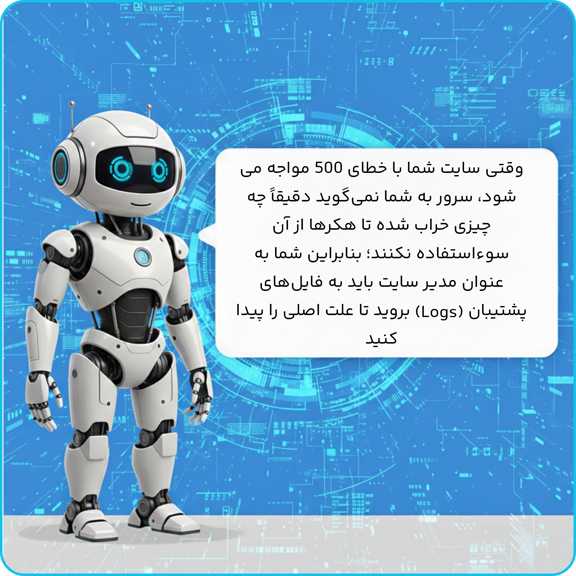
بنابراین، پیشنهاد ما این است که به جای درمان، به فکر پیشگیری باشید. استفاده از قالبهای بهینه، محدود کردن تعداد افزونهها و بررسی دورهای لاگهای سرور، از جمله خدماتی است که ما در پکیجهای پشتیبانی فنی خود ارائه میدهیم تا شما هیچگاه با صفحه ناامیدکننده خطای 500 روبرو نشوید.
سخن پایانی
رفع خطای 500 نیاز به صبر و دقت دارد. اگر با انجام مراحل بالا مشکل حل نشد، احتمالاً با یک چالش عمیقتر در کدهای اصلی قالب یا تنظیمات سرور روبرو هستید. تیم فنی پیپام آماده است تا با بررسی دقیق سورسکدها، سایت شما را در کمترین زمان ممکن به وضعیت پایدار بازگرداند. فراموش نکنید که هر دقیقه قطعی سایت، میتواند به قیمت از دست رفتن یک مشتری بزرگ تمام شود.
هنوز با صفحه خطای 500 دستوپنجه نرم میکنید؟
ما میدانیم که برای یک واحد صنعتی، حتی یک ساعت از دسترس خارج بودن سایت میتواند به قیمت از دست رفتن یک قرارداد بزرگ تمام شود. اگر راهکارهای بالا را امتحان کردید و همچنان مشکل پابرجاست، وقت را تلف نکنید. تیم فنی پیپام آماده است تا با دسترسی مستقیم و عیبیابی لایههای سرور، سایت شما را در کمترین زمان ممکن به وضعیت آنلاین بازگرداند.